

数据迁徙,是咱们更换生手机时无法绕开的“时间活”。很多东说念主牵挂经由复杂、白白滥用时候或丢失数据。若是选错了纪律,如实会出现这些问题。因此,了解苹果手机何如传输数据到生手机的正确作念法额外垂危。在这篇教程中,咱们将为您提供多种实用纪律,让苹果手机数据传输变得顺畅!

一、传输前必作念的关节准备,提前避坑
数据传输的奏凯与否,前期准备至关垂危。跳过这一步,可能会遭受传输渐渐、中断、失败以致数据丢失的问题。因此,苛刻花几分钟作念好以下准备:
1.提前备份中枢数据:岂论选拔哪种传输款式,都苛刻先备份垂危数据(比如通过iCloud或电脑备份),保险数据安全。
2.保证建造电量充足:传输经由中建造不行断电,不然可能会中断,因此请确保新旧手机电量充足,要求允许的话可同期插上电源。
3.查验集会:无线传输需确保两部手机都处于归并踏实Wi-Fi环境(幸免使用不安全的行家Wi-Fi)。
4.阐发系统版块:确保新旧手机的iOS版块兼容,苛刻升级到最新版块;若使用“快速驱动”,需保证新旧手机系统均为iOS 12.4及以上版块,不然无法传输。
5.查验空间:新iPhone的可用空间必须大于旧iPhone已使用的存储量。同期,若是使用iCloud,确保iCloud有满盈空间。如有必要,可计帐旧机内存或iCloud空间。
二、苹果手机何如传输数据到生手机?
接下来,咱们将按照手机类型(苹果→苹果,苹果→安卓)、距离遐迩、有无数据线等,先容不同的传输纪律。你不错字据本人情况,选拔最合适你的决策。
(一)苹果手机到苹果手机:同生态迁徙
纪律1:使用“快速驱动”迁徙数据
“快速驱动”是苹果官方提供的方便迁徙用具,只需要把两台iPhone放在一王人,剖析Wi-Fi+蓝牙就能迁徙旧机数据(包括文献、视频、相片、App、系统成立等),是无数用户最宽心的款式。
使用要求:新旧iPhone均在身边;均为iPhone且运行iOS 12.4或以上版块;生手机未激活(若已激活,需先重置:成立→通用→传输或还原iPhone→抹掉总计推行和成立,扎眼此操作会铲除新机数据,需慎用)。
详备操作法式:
将新iPhone开机,并将它放在旧iPhone附近。此时,旧iPhone屏幕上会弹出一个“成立新iPhone”的卡片窗口,点击“赓续”。
新iPhone屏幕上将出现动画,用旧iPhone扫描该动画。
按照新iPhone上的请示,完成容貌ID(或触控ID)的成立,并成立新建造的锁屏密码。
在“App与数据”传输界面,选拔“从iPhone平直传输”。
纪律2:iCloud备份迁徙
苹果手机何如传输数据到生手机?若是新旧iPhone不在身边,或无法同期操作,iCloud备份就派上用场。通过将苹果手机数据备份到云霄,另一部手机登录归并个账号下载归附,无需同期在场,也无需依赖电脑和数据线,确实超方便!底下一王人来望望通过iCloud传输的法式:
旧iPhone备份掀开成立→[你的名字]→iCloud→iCloud云备份,点击“立即备份”。
新iPhone激活时选拔“从iCloud云备份归附”,登录归并Apple ID,选拔最新的备份文献,点击“下载并归附”,恭候归附完成。
纪律3:电脑备份与归附
这是苹果提供的有线传输款式。通过这种纪律,你能取得无与伦比的速率和踏实性,超过合适领有海量数据的用户。但并不是平直将苹果手机剖析到电脑就不错的哦,你需要通过iTunes/Finder,将苹果手机数据备份到电脑,再从电脑归附到另一部手机,从而达成苹果手机数据传输。详备法式如下:
用数据线剖析旧手机和电脑,掀开iTunes(Windows)或Finder(Mac),点击建造称呼。
在“备份”选项中,选拔“立即备份”。苛刻勾选“加密土产货备份”以保留健康与密码数据。
备份完成后,断开旧手机,用归并根数据线剖析生手机和电脑。
在iTunes/Finder中找到生手机,插足“归附备份”选项,选拔刚才创建的旧手机备份文献,点击“归附”。若为加密备份,输入备份密码。
纪律4:使用易我手机数据传输
若是你以为以上纪律不舒坦,不错使用易我手机数据传输软件。此软件是适用的数据迁徙界限愈加全面,不仅撑抓相片、通信录、短信等基础数据,还能达成APP的滚动,操作简便且天真,无需复杂成立,你只需随着向导,选拔文献类型(撑抓预览后勾选),然后点击传输即可。详备法式如下:
法式 1: 电脑剖析建造并选拔传输地点
在电脑落魄载并装置iTunes。将您的2部iPhone/iPad都用USB线剖析到规划机,点击「信任」按钮赓续。
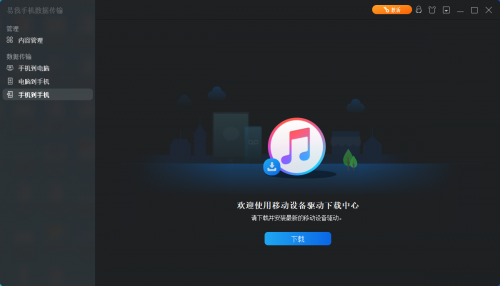
启动易我手机数据传输(EaseUS MobiMover)并找到「手机得手机」模式,插足“接待使用移动建造驱动下载中心”,点击「下载」。
在弹出的界面中,点击「下一步」。

法式 2: 选拔要传输的文档
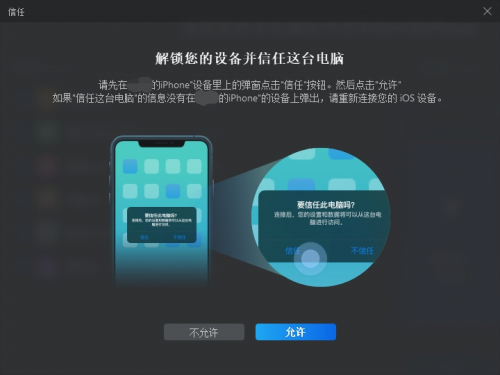
在选拔传输文献之前,会弹出“要信任此电脑吗”请示,点击「信任」。
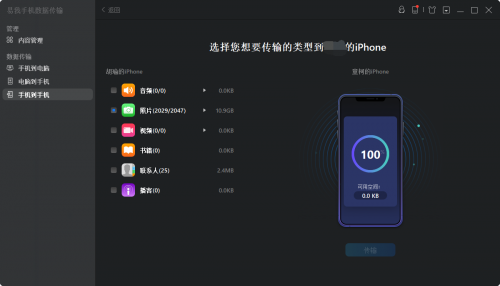
然后选拔要从 iPhone 传输的文档类型。总计选中的文献都将清楚在右侧窗格中,其中包含详备的文献称呼和文献大小,供您预览。用户不错一次传输多个文档或文献夹到 iPhone。
法式 3: 阐发并传输
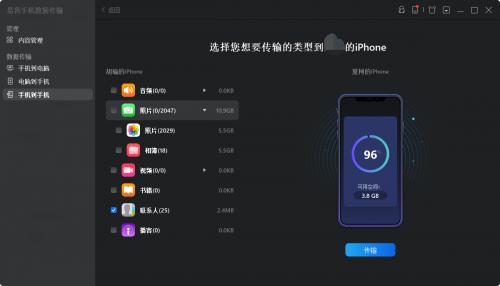
阐发要传输的文档并点击「传输」按钮后实行操作,恭候传输完成。
(二)苹果手机到安卓手机:跨生态迁徙
从苹果手机换到安卓手机,最浩劫点在于生态相反,传输经由没那么直不雅,只可通过特定用具迁徙中枢数据。
纪律1:使用官方迁徙用具
很多安卓厂商也常常提供从 iPhone迁入的用具,比如华为、OPPO、小米等都有我方的“手机克隆”或迁徙哄骗,撑抓从iPhone到安卓手机的数据迁徙。不仅如斯,苹果在最新 iOS 26.3 中也加入了原生 "滚动至安卓" 功能,使跨平台迁徙前所未有的顺畅。
纪律2:使用第三方迁徙用具
若是你但愿简略愈加天真地迁徙数据,不错借助第三方迁徙用具,如易我手机数据传输。此软件不仅撑抓您在iPhone/iPad之间迁徙数据,还撑抓在Android与iPhone、iPhone到规划机之间传输数据。
三、论断
苹果手机何如传输数据到生手机?这篇教程先容了6种苹果手机数据传输的纪律,包括苹果手机数据传到苹果手机,以及从苹果手机到安卓手机的传输决策,每种纪律都各有优流毒,请天真选拔,确保数据传输奏凯通顺。